ما يلزم إجراؤه عند انحشار الورق
في حال انحشار الورق، قم بإزالته باتباع الإجراء المناسب كما هو موضح أدناه.
 ملاحظة
- إذا لم يكن الورق محشورًا (لم يتم عرض رمز الدعم) ولكن لم تتم التغذية بالورق أو إخراجه بشكل طبيعي، فراجع ما يلزم إجراؤه عند تعذر التغذية بالورق/الإخراج بشكل طبيعي.
- إذا كان الورق الذي تم تحميله في درج التغذية العلوية محشورًا:
- إذا كان الورق الذي تم تحميله في درج التغذية اليدوية محشورًا:
- إذا كان الورق محشورًا داخل الطابعة:
إذا كان الورق الذي تم تحميله في درج التغذية العلوية محشورًا:
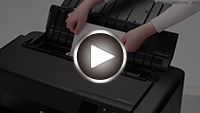
- شاهد الفيلم (إذا كان الورق المحشور ظاهرًا من درج التغذية العلوية)
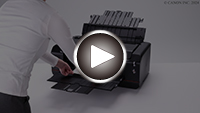
- شاهد الفيلم (إذا كان الورق المحشور ظاهرًا من فتحة إخراج الورق)
-
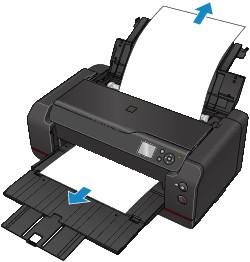
اسحب الورق إلى الخارج ببطء من فتحة إخراج الورق أو من درج التغذية العلوية، أيهما أسهل.
أمسك الورق بيديك، ثم اسحبه إلى الخارج ببطء حتى لا يتمزق.
 ملاحظة
-
إذا لم تتمكن من سحب الورق إلى الخارج، فقم بتشغيل الطابعة مرة أخرى. قد يخرج الورق تلقائيًا.
-
إذا انحشر الورق في أثناء الطباعة وكنت في حاجة إلى إيقاف تشغيل الطابعة لإزالته، فاضغط على الزر إيقاف (Stop) لإيقاف عملية الطباعة قبل إيقاف تشغيل الطابعة.
-
في حال تمزق الورق وعدم التمكن من إزالة الورق المحشور من فتحة إخراج الورق أو من درج التغذية العلوية، أزل الورق من داخل الطابعة.
-
-
أعد تحميل الورق واضغط على الزر موافق (OK) في الطابعة.
تستأنف الطابعة عملية الطباعة. لذا يمكنك إعادة طباعة الصفحة التي كنت تقوم بطباعتها، وذلك في حال عدم طباعتها بشكل صحيح بسبب انحشار الورق.
إذا قمت بإيقاف تشغيل الطابعة في الخطوة رقم 1، فسيتم مسح بيانات الطباعة التي تم إرسالها إلى الطابعة. لذا سيتعين عليك إعادة إجراء الطباعة.
ملاحظة-
عند إعادة تحميل الورق، تأكد من استخدام الورق المناسب للطباعة وتحميله بشكل صحيح.
-
نوصي باستخدام أحجام ورق أخرى بخلاف A5 لطباعة المستندات التي تحتوي على صور فوتوغرافية أو رسومات. إذ قد يتجعد الورق بحجم A5 وينحشر في أثناء خروجه من الطابعة.
-
إذا كان الورق الذي تم تحميله في درج التغذية اليدوية محشورًا:
- شاهد الفيلم (إذا كان الورق المحشور ظاهرًا من درج التغذية اليدوية)
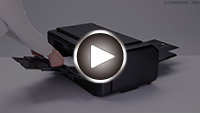
- شاهد الفيلم (إذا كان الورق المحشور ظاهرًا من فتحة إخراج الورق)
-
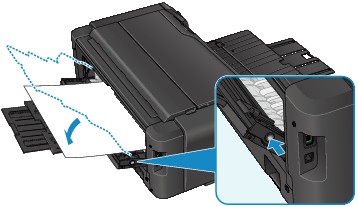
اضغط على الزر إزالة انحشار الورق وقم بتعيين درج التغذية اليدوية إلى وضع إزالة انحشار الورق.
-
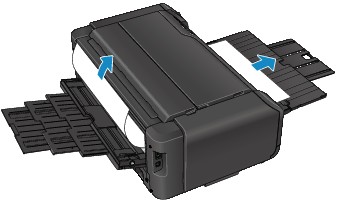
اسحب الورق إلى الخارج ببطء من فتحة إخراج الورق أو من درج التغذية اليدوية، أيهما أسهل.
أمسك الورق بيديك، ثم اسحبه إلى الخارج ببطء حتى لا يتمزق.
 ملاحظة
-
إذا لم تتمكن من سحب الورق إلى الخارج، فقم بتشغيل الطابعة مرة أخرى. قد يخرج الورق تلقائيًا.
-
إذا انحشر الورق في أثناء الطباعة وكنت في حاجة إلى إيقاف تشغيل الطابعة لإزالته، فاضغط على الزر إيقاف لإيقاف عملية الطباعة قبل إيقاف تشغيل الطابعة.
-
في حال تمزق الورق وعدم التمكن من إزالة الورق المحشور من فتحة إخراج الورق أو من درج التغذية اليدوية، أزل الورق من داخل الطابعة.
-
-
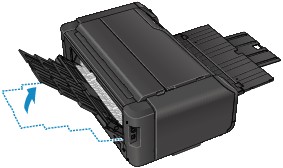
قم بإعادة درج التغذية اليدوية إلى الوضع الأصلي.
-
أعد تحميل الورق واضغط على الزر موافق (OK) في الطابعة.
تستأنف الطابعة عملية الطباعة. لذا يمكنك إعادة طباعة الصفحة التي كنت تقوم بطباعتها، وذلك في حال عدم طباعتها بشكل صحيح بسبب انحشار الورق.
إذا قمت بإيقاف تشغيل الطابعة في الخطوة رقم 2، فسيتم مسح بيانات الطباعة التي تم إرسالها إلى الطابعة. لذا سيتعين عليك إعادة إجراء الطباعة.
ملاحظة-
عند إعادة تحميل الورق، تأكد من استخدام الورق المناسب للطباعة وتحميله بشكل صحيح.
-
إذا كان الورق محشورًا داخل الطابعة:
- شاهد الفيلم (إذا كان الورق محشورًا في الداخل)
إذا تمزق الورق المحشور أو تعذرت إزالة الورق سواء من فتحة إخراج الورق أو من درج التغذية العلوية أو من درج التغذية اليدوية أو إذا ظل الورق المحشور داخل الطابعة، فأزل الورق باتباع الإرشادات الواردة أدناه.
ملاحظة
-
إذا انحشر الورق في أثناء الطباعة وكنت في حاجة إلى إيقاف تشغيل الطابعة لإزالته، فاضغط على الزر إيقاف (Stop) لإيقاف عملية الطباعة قبل إيقاف تشغيل الطابعة.
-
أوقف تشغيل الطابعة وقم بفصلها.
-
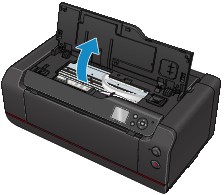
افتح الغطاء العلوي.
 مهم
مهم-
لا تلمس الفيلم الشفاف (A) أو السير الأبيض (B).
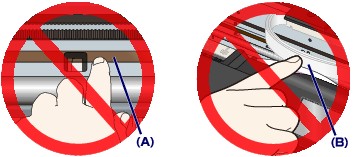
إذا تم تلطيخ هذه الأجزاء أو خدشها بسبب ملامستها بيدك أو بورقة، فقد يؤدي هذا إلى تلف الطابعة.
-
-
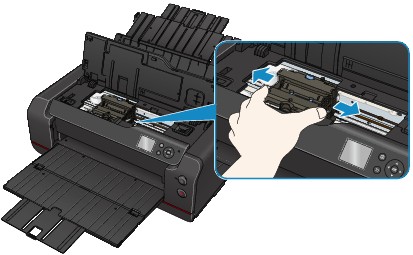
تحقق من عدم وجود ورق محشور أسفل حامل رأس الطباعة.
في حال وجود ورق محشور أسفل حامل رأس الطباعة، فانقله إلى أقصى اليمين أو أقصى اليسار، أيهما أسهل لإزالة الورق.
عند نقل حامل رأس الطباعة، أمسك الجزء العلوي من حامل رأس الطباعة وأزحه ببطء إلى أقصى اليمين أو أقصى اليسار.
-
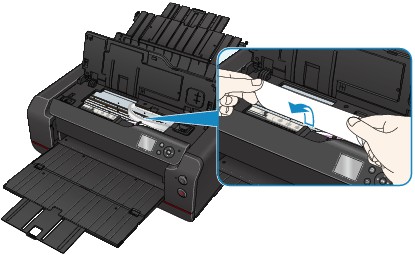
أمسك الورق المحشور بكلتا يديك بإحكام.
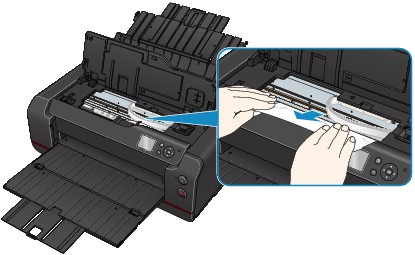
إذا كان الورق ملفوفًا، فاسحبه إلى الخارج.
-
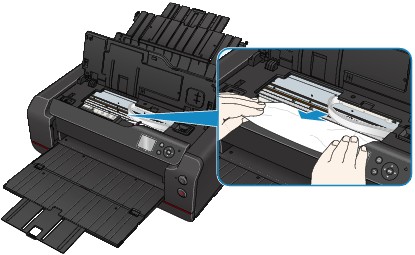
اسحب الورق إلى الخارج ببطء، كي لا يتمزق.
اسحب الورق بزاوية 45 درجة تقريبًا.
-
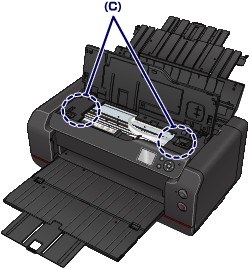
تأكد من إزالة كل الورق المحشور.
إذا تمزق الورق في أثناء سحبه إلى الخارج، فقد يتبقى جزء منه داخل الطابعة. تحقق مما يأتي وأزل أي ورق متبقٍ.
-
هل تبقى أي ورق أسفل حامل رأس الطباعة؟
-
هل تبقى أي قطع صغيرة من الورق في الطابعة؟
-
هل تبقى أي ورق في المساحتين الفارغتين اليمنى واليسرى (C) في الطابعة؟
-
-
أغلق الغطاء العلوي.
يتم إلغاء جميع المهام الموجودة في قائمة انتظار الطباعة. لذا سيتعين عليك إعادة إجراء الطباعة.
ملاحظة-
عند إعادة تحميل الورق، تأكد من استخدام الورق المناسب للطباعة وتحميله بشكل صحيح. إذا ظهرت الرسالة التي تفيد بانحشار الورق على شاشة LCD أو على شاشة جهاز الكمبيوتر عند استئناف الطباعة بعد إزالة كل الورق المحشور، فقد يكون هناك بعض الورق الذي لا يزال محشورًا داخل الطابعة. افحص الطابعة مرة أخرى بحثًا عن وجود أي قطع صغيرة من الورق.
-
إذا لم تساعد الإجراءات الواردة أعلاه على حل المشكلة، فاتصل بوكيل Canon للحصول على المساعدة.
